平台
撰写和模板
在浏览器中写入或上传PDF,将字段放置在实时叠加层上,并保存可重复使用的模板 - 保留文件夹结构和字段映射。
从文档到签名模板只需四步
- 1
上传或撰写
上传PDF或直接在浏览器中撰写文档。支持多页PDF和导入。
- 2
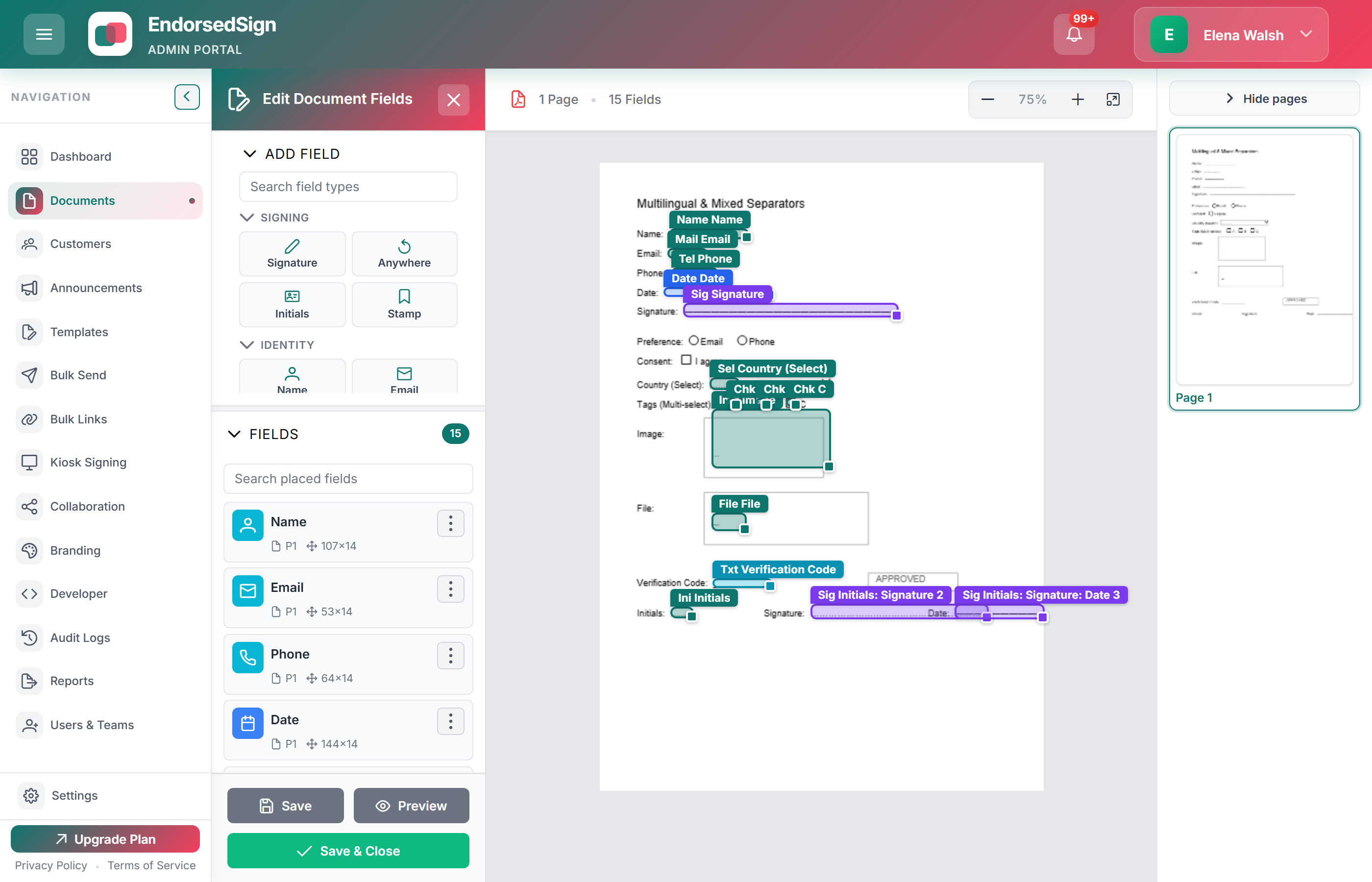
将字段放置在实时叠加层上
将签名、缩写、日期、文本和复选框字段拖到文档上。领域与角色相关,而不是与个人相关。
- 3
分配角色
每个字段都属于签名者、批准者或抄送者角色。角色映射贯穿从此模板创建的每个信封。
- 4
另存为可重复使用的模板
保存到文件夹,分配命名模板,然后即可用于信封、批量发送和签名链接 - 每次使用无需重新配置。
在发送邮件的同一个 chrome 中撰写
在浏览器中实时书写,然后在信封出去之前锁定草稿。这是实际的编辑器——而不是绘图。
现场叠加
签名、缩写、日期、文本和复选框字段位于页面上并绑定到角色,而不是人员。
查看并锁定
出场表明谁在选秀中。发送前锁定,以便最后一个编辑者无法默默地更改包。
保存后可重复使用
相同的模板提供信封、批量发送、签名链接和信息亭会话。
哪些模板支持下游
然后它位于文档工作区中
每次上传或撰写的内容都会到达这里 - 可搜索、可过滤,并带有您的操作员已经识别的状态徽章。